
مقدمه
برنامه Antigravity یکی از ابزارهای کاربردی برای کار با هوش مصنوعی در محیط توسعه است. برای استفاده از این ابزار، ابتدا باید وارد حساب گوگل تحویلدادهشده شوید و سپس اتصال حساب را از داخل Antigravity IDE کامل کنید.
برای جلوگیری از محدود شدن حساب، مهم است که مراحل ورود و تنظیمات امنیتی را با دقت انجام دهید و از ایجاد تغییرات زیاد و پشتسرهم در روزهای ابتدایی خودداری کنید.
اطلاعاتی که هنگام تحویل حساب دریافت میکنید
پس از تهیه حساب، اطلاعات زیر در اختیار شما قرار میگیرد:
- ایمیل حساب
- رمز عبور اولیه
- کلید Authenticator یا Secret Key
این اطلاعات برای اولین ورود به حساب و دریافت کد یکبارمصرف موردنیاز هستند.
اطلاعات حساب و Secret Key را در اختیار هیچ شخص دیگری قرار ندهید و آنها را داخل گروهها، پیامرسانها، سایتهای عمومی یا فایلهای قابلدسترسی برای دیگران ذخیره نکنید.
مرحله اول: آمادهسازی VPN
پیش از اولین ورود به حساب گوگل، VPN خود را روشن کنید.
برای جلوگیری از حساس شدن سیستم امنیتی گوگل، بهتر است از همان ابتدا شرایط اتصال ثابتی داشته باشید:
- از VPN پایدار استفاده کنید.
- ترجیحاً از IP ثابت استفاده کنید.
- همیشه به یک کشور مشخص متصل شوید.
- از تغییر مداوم سرور و کشور خودداری کنید.
- هنگام ورود، VPN را خاموش و روشن نکنید.
- از VPNهای رایگان و ناپایدار استفاده نکنید.
در اولین ورود بهتر است مرورگر و دستگاهی را انتخاب کنید که قصد دارید در آینده نیز بیشتر از همانها استفاده کنید.
مرحله دوم: ورود به حساب گوگل
از طریق مرورگر وارد صفحه ورود گوگل شوید و ایمیل و رمز عبور دریافتشده را وارد کنید.
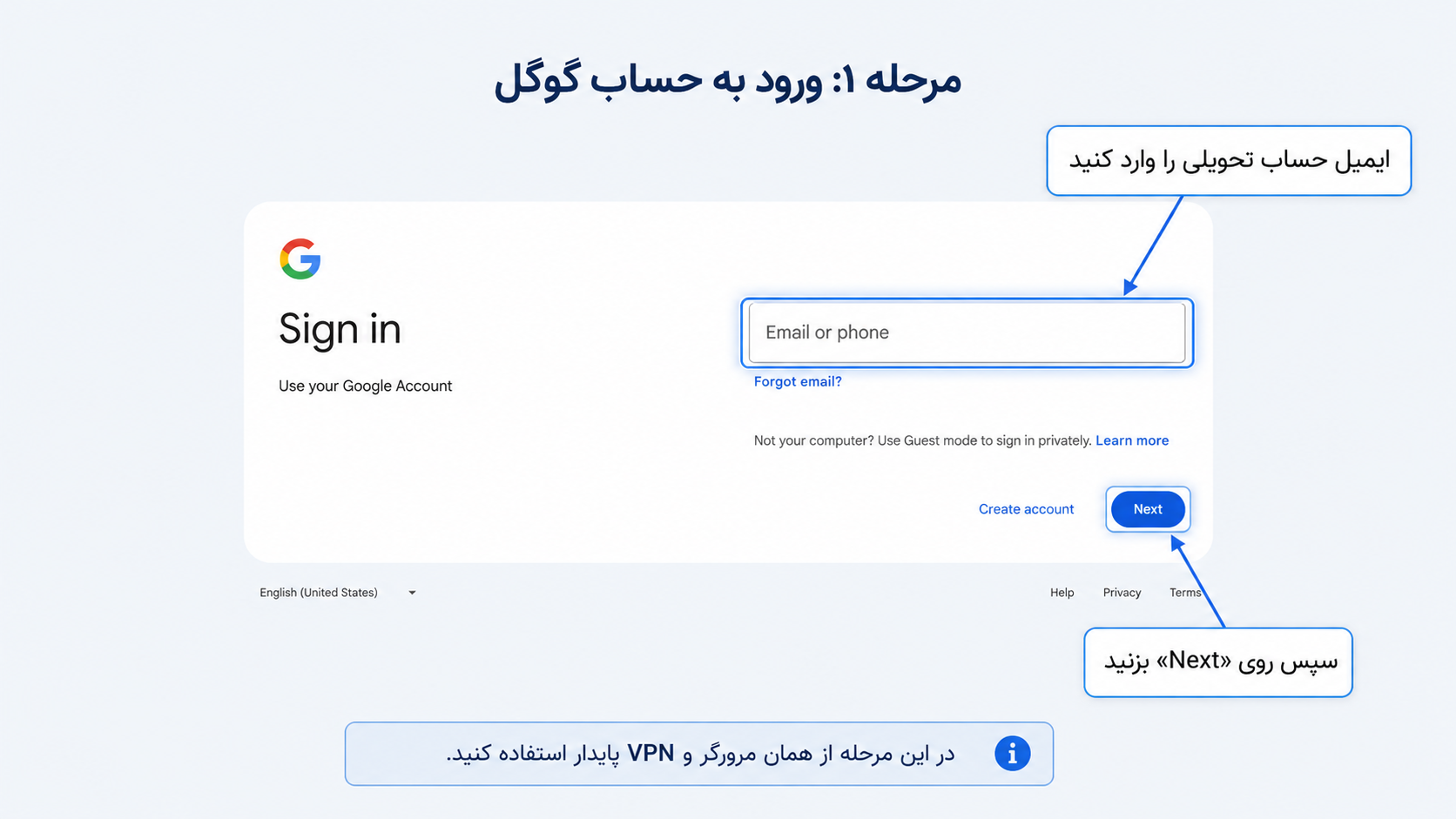
پس از وارد کردن رمز عبور، ممکن است گوگل از شما کد یکبارمصرف یا OTP بخواهد. این کد با استفاده از Secret Key حساب تولید میشود.
برای دریافت کد میتوانید از یکی از ابزارهای معتبر زیر استفاده کنید:
- برنامه Google Authenticator روی گوشی
- برنامه Microsoft Authenticator
- یک افزونه معتبر Authenticator روی مرورگر
- دریافت کد از طریق سایت 2fa.live
در برنامه Authenticator گزینه افزودن حساب از طریق کلید یا Setup Key را انتخاب کنید و Secret Key دریافتشده را وارد کنید.
پس از ثبت کلید، برنامه هر چند ثانیه یک کد جدید تولید میکند. کد فعلی را در صفحه ورود گوگل وارد کنید تا ورود کامل شود.

مرحله سوم: بررسی محدودیت امنیتی حساب
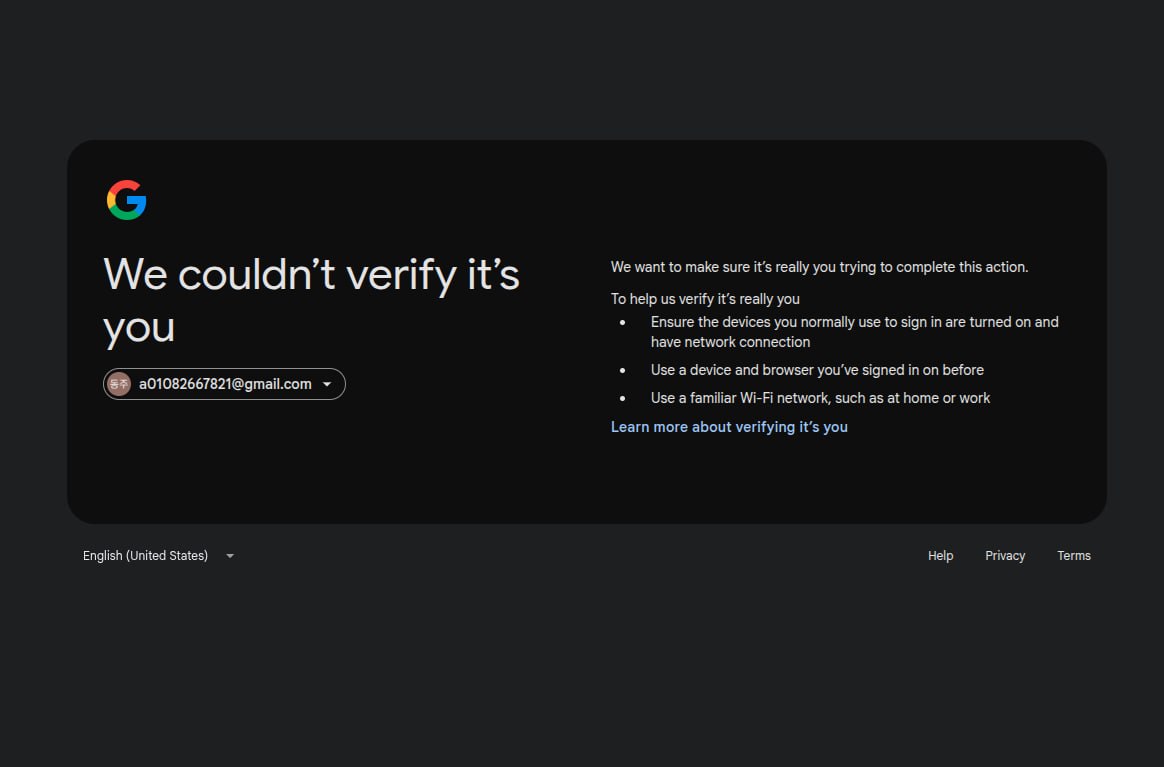
پس از اولین ورود از یک دستگاه یا IP جدید، ممکن است گوگل یک پیام امنیتی نمایش دهد و اعلام کند که برای انجام بعضی اقدامات حساس باید چند روز منتظر بمانید.
این محدودیت معمولاً ممکن است تا ۷ روز ادامه داشته باشد.
در این مدت احتمال دارد بعضی از اقدامات زیر در دسترس نباشند:
- تغییر تنظیمات Authenticator
- تغییر برخی اطلاعات امنیتی
- خروج دادن دستگاههای قبلی
- ورود یا اتصال به Antigravity IDE
- استفاده از بعضی سرویسهای متصل به حساب
اگر چنین پیامی مشاهده کردید:
- حساب را بهصورت عادی استفاده کنید.
- برای تغییر تنظیمات امنیتی بارها تلاش نکنید.
- مرتباً وارد Antigravity نشوید.
- کشور یا VPN خود را تغییر ندهید.
- رمز عبور را تغییر ندهید.
- منتظر بمانید تا محدودیت در زمان اعلامشده برطرف شود.
تلاشهای مکرر، تغییر IP یا انجام چند تغییر امنیتی پشتسرهم ممکن است مدت محدودیت را بیشتر کند.
اگر هیچ پیام محدودیت امنیتی مشاهده نکردید، میتوانید مراحل بعدی را ادامه دهید.
مرحله چهارم: تنظیم Authenticator شخصی
بعد از ورود موفق و در صورتی که حساب محدودیت امنیتی فعال نداشته باشد، بهتر است Authenticator را روی گوشی یا برنامه شخصی خودتان تنظیم کنید.
برای این کار وارد مسیر زیر شوید:
Google Account > Security > 2-Step Verification > Authenticator
در این مرحله معمولاً یک QR Code نمایش داده میشود.
دو روش برای تنظیم Authenticator وجود دارد:
روش اول: اسکن QR Code
برنامه Google Authenticator یا Microsoft Authenticator را روی گوشی خود باز کنید.
گزینه اسکن QR Code را انتخاب کرده و کدی را که گوگل نمایش داده است اسکن کنید.
پس از اسکن، حساب به برنامه شما اضافه میشود و از این پس میتوانید کدهای ورود را از گوشی شخصی خودتان دریافت کنید.
روش دوم: دریافت Secret Key جدید
اگر امکان اسکن QR Code را ندارید، گزینهای مانند Can’t scan it? را انتخاب کنید.
در این حالت گوگل یک Secret Key متنی نمایش میدهد. این کلید را در برنامه Authenticator خود وارد کنید.
پس از اضافهشدن حساب، کد تولیدشده را در صفحه گوگل وارد کنید تا تنظیمات تأیید شوند.
نکته مهم
پیش از حذف روش قبلی، مطمئن شوید Authenticator جدید بهدرستی کار میکند و کدهای تولیدشده توسط گوگل پذیرفته میشوند.
در صورت امکان، کدهای بازیابی حساب را نیز در یک محل امن و خصوصی ذخیره کنید.
مرحله پنجم: بررسی دستگاههای متصل به حساب
پس از پایدارشدن حساب، دستگاهها و نشستهای متصل به آن را بررسی کنید.
وارد مسیر زیر شوید:
Google Account > Security > Your devices > Manage all devices
در این بخش دستگاهها و نشستهایی را که اخیراً به حساب وارد شدهاند مشاهده میکنید.
موارد زیر را بررسی کنید:
- نام دستگاه
- زمان آخرین فعالیت
- موقعیت تقریبی
- مرورگر یا سیستم مورد استفاده
دستگاهها یا نشستهایی را که متعلق به شما نیستند از حساب خارج کنید.
ممکن است یک دستگاه چند نشست یا Session جداگانه داشته باشد. قبل از خروج، اطلاعات هر مورد را بررسی کنید تا دستگاه شخصی خودتان را اشتباهی خارج نکنید.
اگر گزینه خروج دستگاهها در دسترس نبود، احتمالاً حساب هنوز در دوره محدودیت امنیتی قرار دارد. در این شرایط برای انجام مکرر این کار تلاش نکنید و چند روز منتظر بمانید.
مرحله ششم: افزودن ایمیل بازیابی
بعد از اینکه حساب روی دستگاه شما پایدار شد، ایمیل بازیابی را به یک ایمیل شخصی و مطمئن تغییر دهید.
برای انجام این کار وارد مسیر زیر شوید:
Google Account > Security > Recovery Email
سپس ایمیل بازیابی شخصی خود را ثبت و تأیید کنید.
بهتر است این تغییر بلافاصله بعد از اولین ورود انجام نشود. ابتدا اجازه دهید حساب چند روز روی دستگاه و IP شما پایدار بماند و سپس تغییرات امنیتی را مرحلهبهمرحله انجام دهید.
اگر حساب پیام انتظار یا محدودیت امنیتی نمایش داده است، تا پایان دوره اعلامشده برای تغییر ایمیل بازیابی تلاش نکنید.
مرحله هفتم: افزودن شماره تلفن بازیابی
پس از پایدارشدن حساب، میتوانید شماره تلفن شخصی و دائمی خود را نیز بهعنوان شماره بازیابی ثبت کنید.
وارد مسیر زیر شوید:
Google Account > Security > Recovery Phone
شمارهای را وارد کنید که همیشه به آن دسترسی دارید و امکان دریافت پیامک روی آن وجود دارد.
برای شماره بازیابی دائمی، بهتر است از شماره شخصی خودتان استفاده کنید. استفاده از شمارههای موقت یا شمارههایی که ممکن است بعداً در اختیار شخص دیگری قرار بگیرند، میتواند بازیابی حساب را با مشکل مواجه کند.
اگر امکان ثبت شماره در روزهای اول وجود نداشت، برای ارسال چندباره کد تلاش نکنید و بعد از پایدارشدن حساب دوباره امتحان کنید.
مرحله هشتم: تغییر رمز عبور
رمز عبور را بلافاصله پس از اولین ورود تغییر ندهید.
تغییر سریع رمز بعد از ورود از دستگاه یا IP جدید ممکن است باعث حساس شدن سیستم امنیتی گوگل یا ایجاد محدودیت موقت شود.
پیشنهاد میشود برای تغییر رمز عبور حدود ۵ تا ۷ روز پس از اولین ورود موفق صبر کنید.
برای تغییر رمز وارد مسیر زیر شوید:
Google Account > Security > Password
یک رمز عبور قوی انتخاب کنید که شامل موارد زیر باشد:
- حروف بزرگ
- حروف کوچک
- عدد
- نماد
- طول مناسب
رمز جدید را در یک Password Manager معتبر ذخیره کنید تا در آینده دچار مشکل فراموشی رمز نشوید.
از رمز عبوری که در حسابها یا سایتهای دیگر استفاده کردهاید، استفاده نکنید.
مرحله نهم: آمادهسازی VPN برای Antigravity IDE
برای ورود و استفاده از Antigravity IDE باید VPN شما کل ترافیک سیستم را پوشش دهد.
روشن بودن VPN فقط داخل مرورگر کافی نیست. ممکن است مرورگر از VPN استفاده کند، اما ترافیک برنامه Antigravity IDE از اینترنت اصلی سیستم عبور کند.
برای جلوگیری از این مشکل، VPN باید از Tun Mode پشتیبانی کند.
قبل از بازکردن Antigravity IDE این موارد را بررسی کنید:
- حتما VPN روشن باشد.
- گزینه Tun Mode فعال باشد.
- کل ترافیک سیستم از VPN عبور کند.
- ترجیحاً از IP ثابت استفاده شود.
- همیشه از همان کشور استفاده کنید.
- برنامه VPN را قبل از Antigravity اجرا کنید.
- از تغییر سرور هنگام باز بودن Antigravity خودداری کنید.
برخی ابزارها مانند V2RayN، Nekoray و برنامههای مشابه، در صورت تنظیم صحیح، میتوانند از Tun Mode پشتیبانی کنند.
در ویندوز بهتر است برنامه VPN را با گزینه Run as administrator اجرا کنید تا دسترسی لازم برای فعالکردن Tun Mode را داشته باشد.
نکته مهم درباره امنیت حساب
ممکن است ورود اول شما موفق باشد، اما در دفعات بعدی بهدلیل استفاده از IPهای متفاوت، کشورهای مختلف، VPN ناپایدار یا غیرفعال بودن Tun Mode، حساب از سمت گوگل مشکوک تشخیص داده شود.
برای جلوگیری از این اتفاق، همیشه پیش از اجرای Antigravity VPN را روشن کرده و از ثابت بودن کشور و مسیر اتصال خود مطمئن شوید.
مرحله دهم: ورود به Antigravity IDE
پس از روشنکردن VPN و فعالکردن Tun Mode، برنامه Antigravity IDE را باز کنید.
در صفحه ورود، گزینه ورود با حساب گوگل را انتخاب کنید و مراحل نمایشدادهشده را ادامه دهید.
ممکن است مرورگر برای ورود باز شود. در این حالت همان حساب گوگلی را که فعال کردهاید انتخاب کنید.
در بعضی موارد، در مرحله پایانی یک QR Code برای تأیید دستگاه نمایش داده میشود. این QR Code را با گوشی خود اسکن کرده و درخواست ورود را تأیید کنید.
پس از تأیید موفق، حساب به Antigravity IDE متصل میشود.
اگر هنگام ورود شماره تلفن خواسته شد
در برخی شرایط ممکن است گوگل برای تأیید امنیت حساب از شما شماره تلفن بخواهد.
در این حالت ابتدا از شماره تلفن شخصی و در دسترس خود استفاده کنید.
اگر پیامک دریافت نشد:
- از ارسال چندباره و سریع درخواست کد خودداری کنید.
- شماره را از نظر کد کشور بررسی کنید.
- چند دقیقه صبر کنید.
- دوباره درخواست کد ارسال کنید.
استفاده مکرر از شمارههای مختلف یا درخواستهای پشتسرهم ممکن است باعث محدودیت موقت دریافت کد شود.
خطاهای احتمالی هنگام ورود
کد یکبارمصرف اشتباه است
اگر کد OTP پذیرفته نشد، چند لحظه صبر کنید تا کد جدید در Authenticator تولید شود و سپس کد جدید را وارد کنید.
همچنین ساعت و تاریخ گوشی یا سیستم خود را بررسی کنید. اگر زمان دستگاه دقیق نباشد، ممکن است کدهای Authenticator اشتباه تولید شوند.
در تنظیمات گوشی، تاریخ و ساعت را روی حالت خودکار قرار دهید.
ورود به حساب گوگل انجام نمیشود
اگر گوگل ورود را مشکوک تشخیص دهد، ممکن است تأییدهای بیشتری درخواست کند یا ورود را موقتاً محدود کند.
در این شرایط:
- لطفا IP و کشور VPN را تغییر ندهید.
- چند بار پشتسرهم ورود را امتحان نکنید.
- رمز عبور را تغییر ندهید.
- تنظیمات امنیتی را همزمان تغییر ندهید.
- مدتی صبر کرده و سپس با همان دستگاه و اتصال دوباره امتحان کنید.
پیام انتظار ۷روزه نمایش داده میشود
اگر گوگل اعلام کرد برای انجام اقدامات حساس باید چند روز منتظر بمانید، برای دور زدن محدودیت تلاش نکنید.
در این مدت:
- حساب را عادی استفاده کنید.
- از همان دستگاه و VPN استفاده کنید.
- وارد تنظیمات حساس نشوید.
- رمز را تغییر ندهید.
- برای ورود به Antigravity مکرراً تلاش نکنید.
- تا پایان زمان اعلامشده منتظر بمانید.
اگر Antigravity IDE وارد حساب نمیشود
ابتدا VPN را بررسی کنید و مطمئن شوید:
- VPN روشن است.
- Tun Mode فعال است.
- کل ترافیک سیستم از VPN عبور میکند.
- کشور VPN با دفعات قبلی یکسان است.
- برنامه VPN با دسترسی Administrator اجرا شده است.
سپس Antigravity IDE را کاملاً ببندید، VPN را بررسی کرده و برنامه را دوباره اجرا کنید.
اگر حساب پیام محدودیت امنیتی نمایش داده است، برای ورود مکرر تلاش نکنید و تا پایان دوره انتظار صبر کنید.
اسکن QR Code تأیید نمیشود
اگر QR Code ورود Antigravity تأیید نشد:
- مطمئن شوید گوشی به اینترنت دسترسی دارد و به vpn با کیفیت متصل است .
- زمان گوشی را روی حالت خودکار قرار دهید.
- QR Code را قبل از منقضیشدن اسکن کنید.
- در صورت منقضیشدن، یک QR Code جدید ایجاد کنید.
- چند بار پشتسرهم درخواست جدید ارسال نکنید.
حساب بعد از چند بار استفاده محدود شده است
اگر با IPهای مختلف، کشورهای متفاوت، VPN ناپایدار یا بدون Tun Mode وارد حساب شوید، ممکن است حساب از سمت گوگل مشکوک تشخیص داده شود.
برای جلوگیری از این مشکل:
- همیشه پیش از ورود VPN را روشن کنید.
- از IP ثابت یا پایدار استفاده کنید.
- کشور اتصال را تغییر ندهید.
- از VPNهای رایگان و ناپایدار استفاده نکنید.
- هنگام باز بودن Antigravity سرور VPN را تغییر ندهید.
- رمز عبور و اطلاعات بازیابی را بلافاصله تغییر ندهید.
- برای ورود یا دریافت کد، درخواستهای پشتسرهم ارسال نکنید.
محدودیتهایی که در اثر تغییر مداوم IP، اتصال ناپایدار، ورودهای مشکوک یا رعایتنکردن مراحل امنیتی ایجاد شوند، ممکن است مشمول ضمانت سایت نباشند.
نکات امنیتی مهم
برای جلوگیری از مشکل در ورودهای بعدی، موارد زیر را جدی بگیرید:
- عبارت Secret Key را در اختیار دیگران قرار ندهید.
- کدهای یکبارمصرف را برای کسی ارسال نکنید.
- پیش از حذف Authenticator قبلی، عملکرد روش جدید را آزمایش کنید.
- دستگاهها و نشستهای ناشناس را بررسی و خارج کنید.
- ایمیل بازیابی را بعد از پایدارشدن حساب تغییر دهید.
- شماره تلفن بازیابی شخصی خود را اضافه کنید.
- رمز عبور را حدود ۵ تا ۷ روز بعد تغییر دهید.
- از رمز ساده یا تکراری استفاده نکنید.
- اطلاعات حساب را در فایلها و پیامرسانهای عمومی نگهداری نکنید.
- هنگام ورود به Antigravity حتماً VPN را روشن کنید.
- حتما VPN باید روی Tun Mode باشد.
- از IP ثابت یا پایدار استفاده کنید.
- همیشه با یک کشور مشخص وارد شوید.
- هنگام استفاده سرور VPN را تغییر ندهید.
- در صورت مشاهده محدودیت امنیتی، برای ورود یا تغییر تنظیمات مکرراً تلاش نکنید.
جمعبندی
برای ورود موفق به Antigravity IDE، ابتدا VPN خود را روشن کنید و با یک اتصال پایدار وارد حساب گوگل شوید.
کد یکبارمصرف را با استفاده از Secret Key و برنامه Authenticator دریافت کنید. سپس وضعیت امنیتی حساب را بررسی کنید.
اگر گوگل پیام انتظار یا محدودیت چندروزه نمایش داد، هیچ تغییر امنیتی فوری انجام ندهید و برای ورود مکرر به Antigravity تلاش نکنید.
پس از پایدارشدن حساب، Authenticator شخصی، ایمیل بازیابی، شماره بازیابی و دستگاههای متصل را مرحلهبهمرحله مدیریت کنید. رمز عبور نیز بهتر است حدود ۵ تا ۷ روز بعد تغییر داده شود.
برای هر بار استفاده از Antigravity IDE، VPN باید پیش از اجرای برنامه روشن شده و Tun Mode فعال باشد. استفاده از یک کشور و IP پایدار، مهمترین عامل برای کاهش احتمال ایجاد محدودیت امنیتی حساب است.
