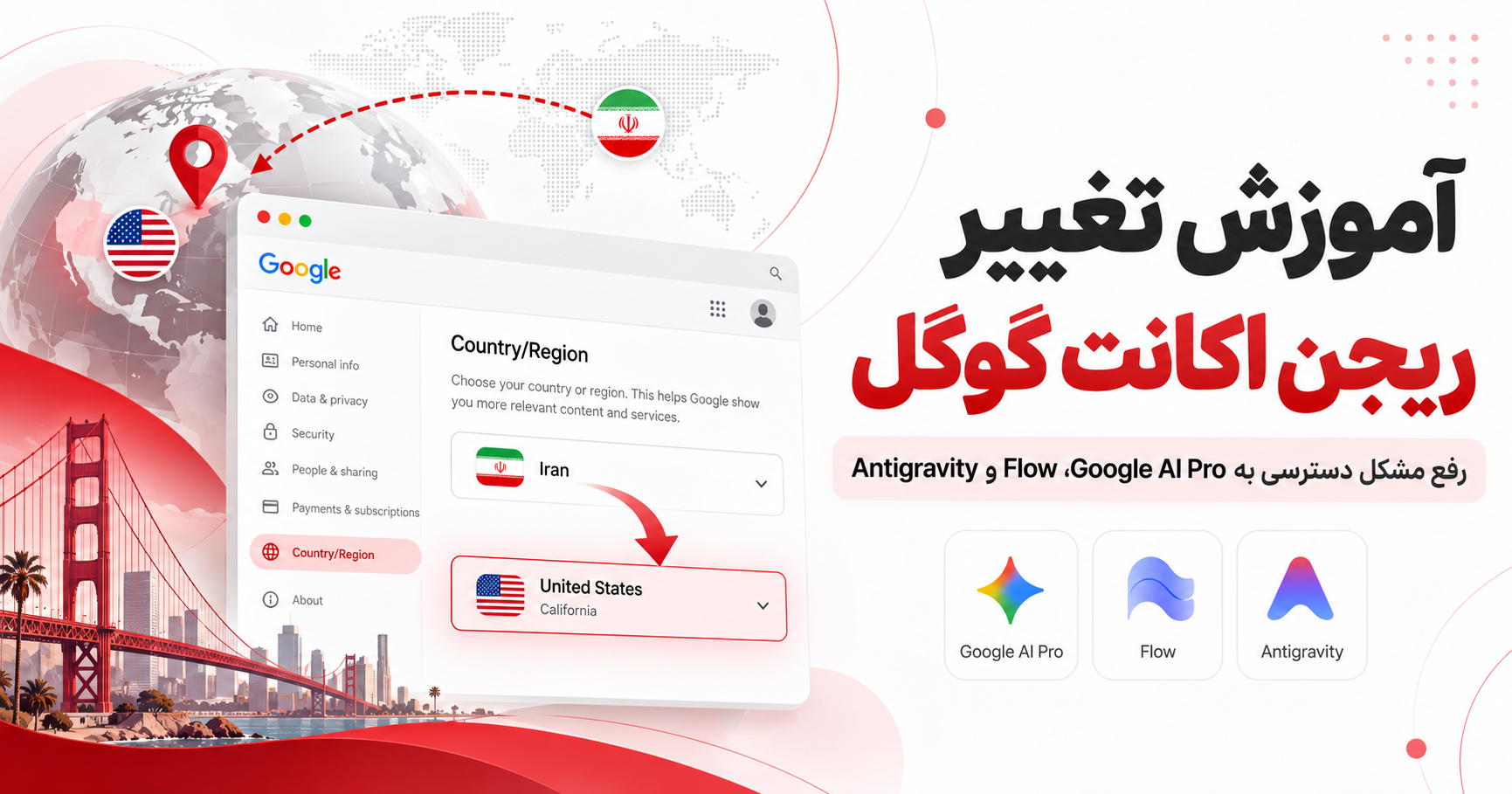
آموزش تغییر ریجن اکانت گوگل برای فعالسازی Google AI Pro، Flow وAntigravity
در هفتههای اخیر، بسیاری از کاربران ایرانی هنگام استفاده از سرویسهایی مانند Google AI Pro، Flow و Antigravity با مشکل دسترسی مواجه شدهاند.
نکته مهم اینجاست که در بسیاری از موارد، مشکل فقط به کیفیت VPN مربوط نیست؛ بلکه ریجن یا کشور ثبتشده رویGoogle Account هم میتواند روی دسترسی به این سرویسها اثر داشته باشد.
به همین دلیل، اگر با وجود استفاده از VPN پایدار همچنان نمیتوانید از این سرویسها استفاده کنید، یکی از راهکارهایی که میتوان بررسی کرد، ارسال درخواست تغییر ریجن اکانت گوگل است.
در این آموزش، مرحلهبهمرحله یاد میگیرید که چگونه از طریق فرم رسمی گوگل، درخواست تغییر کشور و ریجن حساب خود را ثبت کنید.
این آموزش برای چه کسانی مناسب است؟
این آموزش بیشتر برای کاربرانی مناسب است که:
- میخواهند از Google AI Pro، Flow یا Antigravity روی جیمیل شخصی خودشان استفاده کنند
- با وجود VPN مناسب، همچنان با محدودیت دسترسی روبهرو هستند
- ترجیح میدهند بهجای استفاده از حساب آماده، سرویس را روی اکانت شخصی خودشان فعال کنند
قبل از شروع، این نکات را بدانید
قبل از ثبت درخواست، این چند نکته را در نظر داشته باشید:
- این روش تضمینی نیست و نتیجه نهایی به بررسی گوگل بستگی دارد.
- ممکن است درخواست برخی کاربران تأیید و برخی دیگر رد شود.
- بهتر است فرم را با همان اکانت گوگلی باز کنید که قصد تغییر ریجن آن را دارید.
- در تجربه بسیاری از کاربران، نتیجه بررسی معمولاً بین 3 تا 12 ساعت از طریق ایمیل اعلام میشود؛ هرچند ممکن است کمتر یا بیشتر هم طول بکشد.
- بهتر است توضیحی که برای گوگل مینویسید، شخصیسازیشده و متناسب با شرایط خودتان باشد؛ نه یک متن کاملاً کپیشده.
مرحله اول: ورود به فرم تغییر ریجن گوگل
ابتدا وارد لینک زیر شوید:
https://policies.google.com/u/2/country-association-form
اگر هنوز وارد حساب گوگل نشده باشید، از شما خواسته میشود که وارد شوید.
حتماً با همان جیمیل یا اکانتی وارد شوید که میخواهید ریجن آن تغییر کند.
مرحله دوم: بررسی ریجن فعلی حساب
بعد از ورود، در بالای صفحه، گوگل کشور یا ریجن فعلی اکانت شما را نمایش میدهد.
برای بسیاری از کاربران ایرانی، در این بخش معمولاً Iran نوشته شده است.
[تصویر 1: نمایش ریجن فعلی حساب در بالای فرم]
اگر ریجن فعلی شما همان چیزی است که میخواهید تغییر کند، میتوانید مراحل بعد را ادامه دهید.
مرحله سوم: انتخاب کشور و ایالت جدید
در بخش بعدی، از شما خواسته میشود که کشور جدید و در برخی موارد ایالت را انتخاب کنید.
برای این آموزش، پیشنهاد میشود:
- Country: United States
- State: California
[تصویر 2: انتخاب کشور United States و ایالتCalifornia]
این ترکیب معمولاً برای استفاده از برخی سرویسهای Google AI انتخاب میشود و بسیاری از کاربران ترجیح میدهند درخواست خود را با این تنظیم ثبت کنند.
مرحله چهارم: انتخاب دلیل تغییر ریجن
در مرحله بعد، گوگل از شما میپرسد که چرا میخواهید ریجن حسابتان تغییر کند.
در این بخش چند گزینه وجود دارد. شما میتوانید هر گزینهای را که واقعاً با شرایطتان سازگارتر است انتخاب کنید.
با این حال، بسیاری از کاربران ترجیح میدهند از گزینه آخر یعنی Other reason استفاده کنند تا بتوانند توضیح کاملتری بنویسند.
[تصویر 3: انتخاب گزینهOther reason]
مرحله پنجم: نوشتن توضیح برای گوگل
بعد از انتخاب Other reason، یک کادر متن باز میشود و باید توضیح خودتان را وارد کنید.
پیشنهاد میشود متن را عیناً کپی نکنید و با کمک AI یا با نگارش خودتان، آن را شخصیسازی کنید.
هرچه متن شما طبیعیتر و متناسبتر با شرایط خودتان باشد، معمولاً بهتر است.
نمونه متنی که میتوانید بهعنوان الگو از آن استفاده کنید:
I am requesting a review of my associated region because I believe the current association does not accurately represent my current usage. I regularly use Google services in the US and would like my account region to reflect my actual location and usage pattern. Please review my account signals and update the associated region if eligible.
نکته مهم
بهتر است این متن را مستقیماً کپی نکنید. پیشنهاد میشود آن را با کمک AI بازنویسی کنید و فقط مطالبی را بنویسید که با شرایط واقعی استفاده شما سازگار است.
[تصویر 4: کادر متن توضیح + نمونه متن واردشده]
مرحله ششم: ثبت درخواست
بعد از انتخاب کشور، ایالت و نوشتن توضیح، روی دکمه Submit کلیک کنید.
اگر ثبت درخواست با موفقیت انجام شود، معمولاً یک پیام برای شما نمایش داده میشود که نشان میدهد درخواست شما ثبت شده و نتیجه از طریق ایمیل اعلام خواهد شد.
[تصویر 5: پیام ثبت موفق درخواست]
از اینجا به بعد باید منتظر ایمیل گوگل بمانید.
نتیجه درخواست چه زمانی اعلام میشود؟
بر اساس تجربه کاربران، نتیجه بررسی معمولاً بین 3 تا 12 ساعت به ایمیل ارسال میشود.
در بعضی موارد ممکن است پاسخ سریعتر برسد و در بعضی موارد نیز کمی بیشتر زمان ببرد.
نتیجه نهایی معمولاً به یکی از دو شکل زیر خواهد بود:
- درخواست تأیید شده است
- درخواست رد شده است
نمونه ایمیل تأیید درخواست
اگر درخواست شما تأیید شود، ایمیلی شبیه نمونه زیر دریافت میکنید:
[تصویر 6: نمونه ایمیل تأیید درخواست]
نمونه متن:
Hi Ngoan Le Thi,
You recently sent us a request to change the country and state associated with your Google Account to United States — California.
We’ve reviewed the information you shared and have changed both the country and state accordingly.
Previous country: Iran
Current country and state: United States — California
This also means we changed the Google company responsible for your information and for complying with applicable privacy laws from Google Ireland Ltd to Google LLC.
Please review the Google Privacy Policy and the Terms of Service that apply when you use Google services.
Thanks,
The Google Support team
این ایمیل چه معنیای دارد؟
اگر چنین ایمیلی دریافت کردید، یعنی کشور و ایالت مرتبط با اکانت شما تغییر کرده است و حالا باید دوباره سرویسهای موردنظر خود را بررسی کنید.
نمونه ایمیل رد درخواست
اگر درخواست شما رد شود، ایمیلی شبیه نمونه زیر دریافت میکنید:
[تصویر 7: نمونه ایمیل رد درخواست]
نمونه متن:
Hi Ngoan Le Thi,
You recently sent us a request to change the country associated with your Google Account to United Kingdom.
After reviewing the information you shared, we don’t have enough evidence to approve your request and haven’t changed anything as a result.
Your country: Iran
If you disagree with this decision, you can submit another request for review. Be sure to select "Other reason" and add as much detail as you can.
Please review the Google Privacy Policy and the Terms of Service that apply when you use Google services.
Thanks,
The Google Support team
اگر درخواست رد شد چه کار کنیم؟
اگر درخواست شما رد شد، به این معنی نیست که دیگر هیچ راهی وجود ندارد.
در این حالت میتوانید:
- دوباره فرم را ارسال کنید
- از گزینه Other reason استفاده کنید
- توضیح خود را کاملتر و شخصیتر بنویسید
- متن را با کمک AI بازنویسی کنید
- از کپی کردن یک متن ثابت برای همه درخواستها خودداری کنید
بعد از تأیید درخواست چه کار کنیم؟
اگر درخواست شما تأیید شد، این مراحل را هم انجام دهید:
- یک بار از حساب گوگل خود Sign out کنید
- دوباره وارد اکانت شوید
- در صورت نیاز، کش مرورگر را پاک کنید
- دوباره سرویسهایی مثل Google AI Pro، Flow یا Antigravity را بررسی کنید
- اگر تغییر بلافاصله اعمال نشد، کمی زمان بدهید و دوباره امتحان کنید
آیا تغییر ریجن برای استفاده از Google AI Pro روی جیمیل شخصی لازم است؟
در بسیاری از موارد، اگر بخواهید این سرویسها را روی اکانت شخصی خودتان استفاده کنید، ریجن حساب یکی از عوامل مهم است و ممکن است لازم باشد این مورد را اصلاح کنید.
یعنی اگر هدف شما این است که همه چیز روی جیمیل خودتان باشد، معمولاً باید بتوانید از نظر ریجن و شرایط حساب، به وضعیت قابل قبول برسید.
اگر نتوانستید ریجن را تغییر دهید چه؟
همه کاربران نمیخواهند درگیر این مراحل شوند.
بعضیها هم ممکن است چند بار درخواست ارسال کنند ولی درخواستشان تأیید نشود.
اگر:
- حوصله انجام این مراحل را ندارید
- نمیخواهید روی اکانت اصلی خودتان تغییر ایجاد کنید
- درخواست شما رد شده است
- یا فقط میخواهید سریعتر از سرویس استفاده کنید
میتوانید بهجای درگیر شدن با تغییر ریجن، از حسابهای آماده استفاده کنید.
بهصورت کلی، دو مسیر پیش روی شماست:
مسیر اول: استفاده روی اکانت شخصی خودتان
اگر میخواهید سرویس روی جیمیل خودتان فعال باشد، این آموزش میتواند مسیر مناسبی برای شروع باشد.
مسیر دوم: استفاده از حساب آماده
اگر به هر دلیل نمیخواهید یا نمیتوانید ریجن اکانت خودتان را تغییر دهید، استفاده از حساب آمادهGoogle AI Pro میتواند گزینه سادهتری باشد.
جمعبندی
اگر با وجود VPN خوب هنوز به Google AI Pro، Flow یا Antigravity دسترسی ندارید، یکی از چیزهایی که باید بررسی کنید ریجن اکانت گوگل شماست.
از طریق فرم رسمی گوگل میتوانید درخواست تغییر کشور و ایالت مرتبط با حساب را ثبت کنید و منتظر بررسی بمانید.
اگر درخواست تأیید شود، شانس شما برای استفاده از این سرویسها روی اکانت شخصی خودتان بیشتر میشود.
اگر هم این فرآیند برای شما سخت بود یا نتیجه نگرفتید، استفاده از حساب آماده میتواند مسیر سادهتری باشد.