مقدمه
اگر هنگام ورود به Google Antigravity IDE با خطای زیر مواجه شدهاید:
Your account is not eligible for Gemini Code Assist for individuals at this time
این خطا معمولاً به این معنی نیست که حساب گوگل شما بهطور کامل مشکل دارد. در بسیاری از موارد، مشکل به وضعیت تأیید حساب، تنظیمات منطقه (Region) اکانت یا کامل نشدن فرآیند Verify مربوط میشود.
در این آموزش، مرحلهبهمرحله بررسی میکنیم چگونه این مشکل را برطرف کنید و در صورت نیاز، فرآیند تأیید حساب گوگل را کامل کنید.
قبل از شروع
قبل از انجام مراحل زیر، مطمئن شوید:
- آخرین نسخه Antigravity IDE را نصب کردهاید.
- VPNفعال است و در تمام مراحل از یک اتصال ثابت استفاده میکنید.
- با همان حساب Gmail که قصد استفاده از Antigravity را دارید وارد شدهاید.
- اگر چند حساب گوگل روی مرورگر دارید، بهتر است موقتاً فقط همان حساب موردنظر فعال باشد.
مرحله اول — بررسی کشور (Region) حساب گوگل
اولین موردی که باید بررسی کنید، کشور ثبتشده برای Google Account است.
برای بررسی وضعیت کشور حساب:
وارد لینک زیر شوید:
https://policies.google.com/terms
در پایین صفحه، بخش:
Country version
را بررسی کنید.
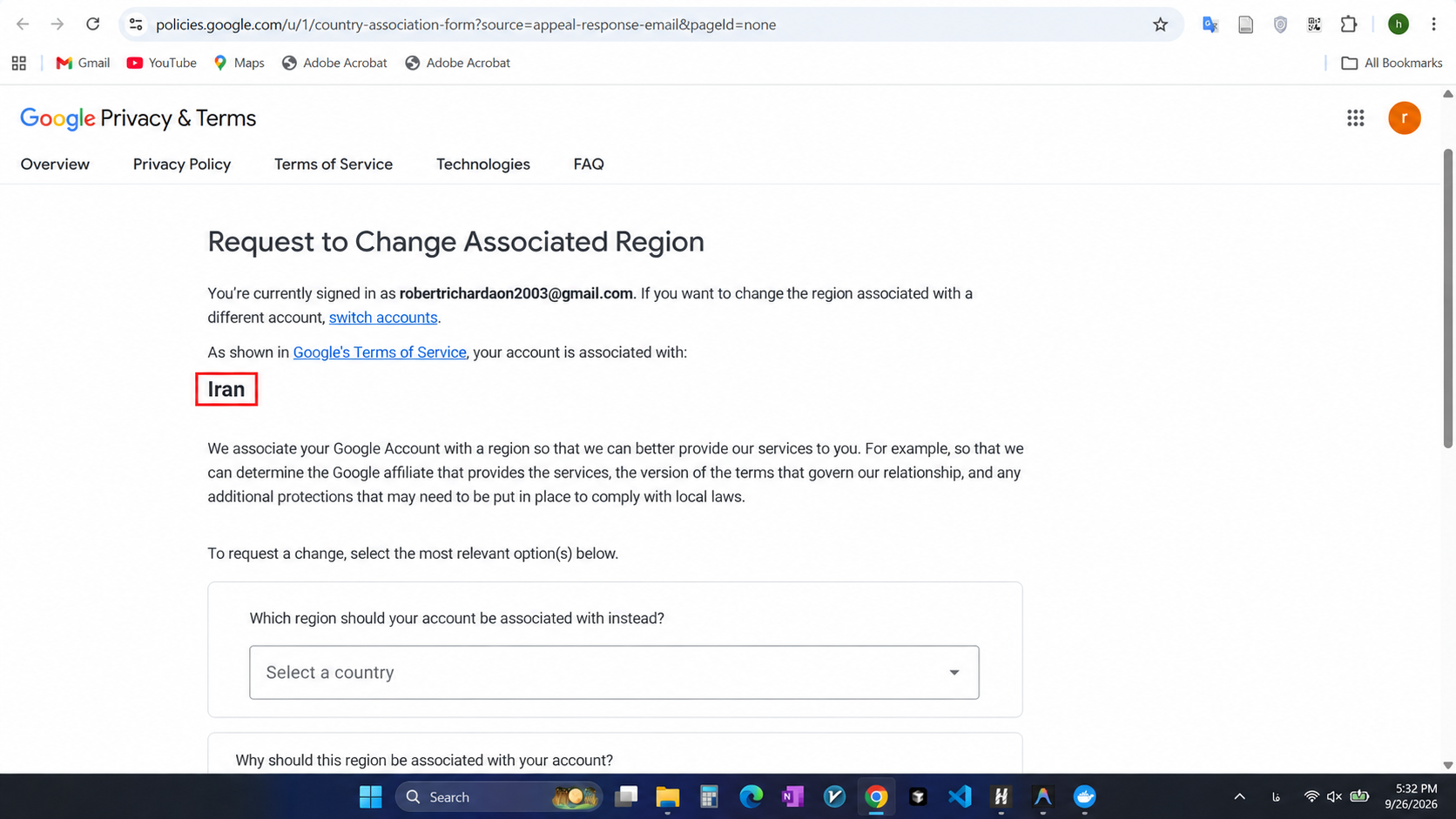
اگر کشور حساب شما ایران است، ممکن است بعضی سرویسهای گوگل مانند Antigravity یا Gemini Code Assist برای این حساب فعال نشوند.
در این حالت ابتدا باید درخواست تغییر Region حساب گوگل را ثبت کنید.
برای آموزش کامل تغییر ریجن اکانت گوگل، میتوانید راهنمای زیر را مطالعه کنید:
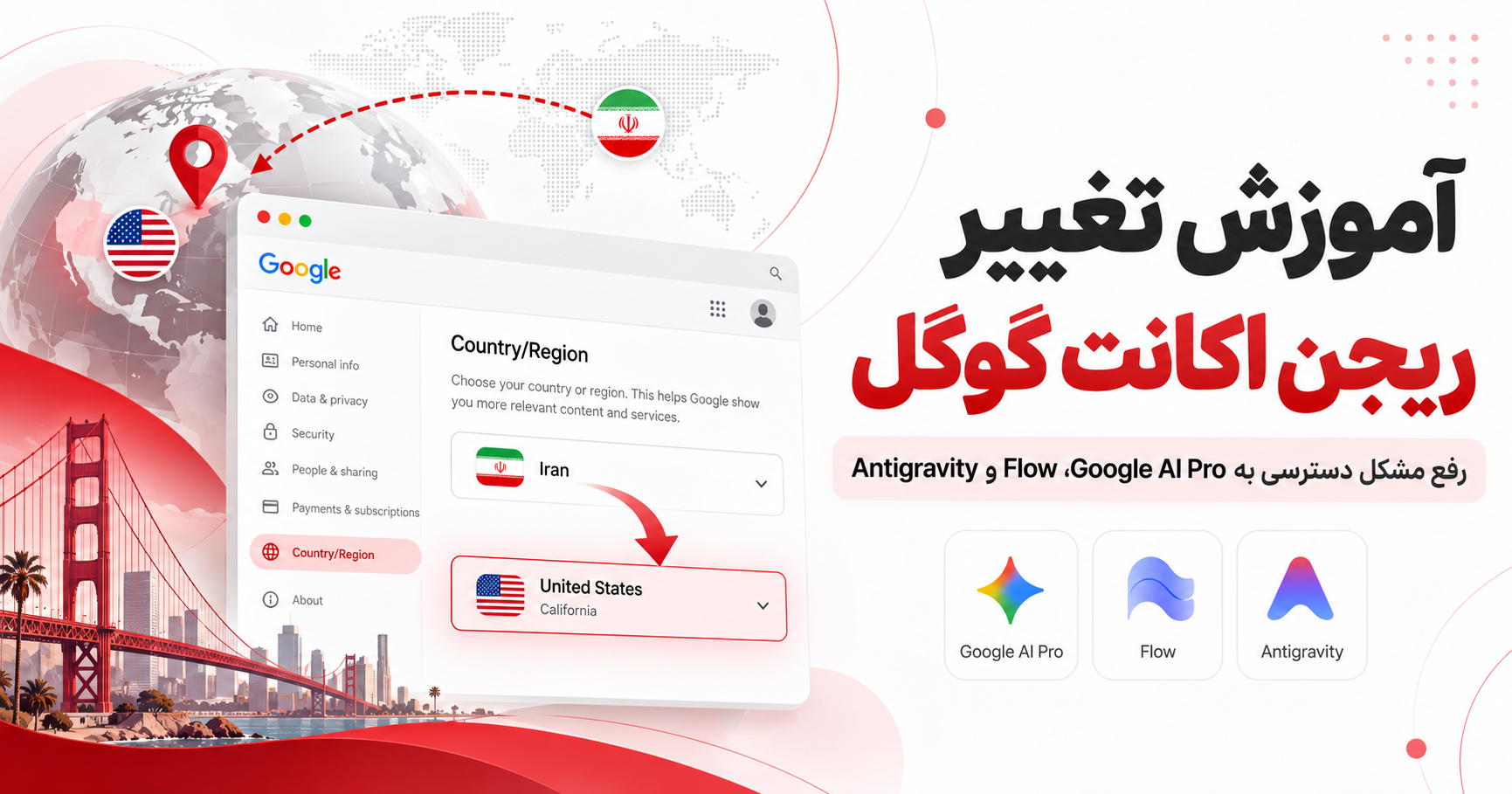
آموزش تغییر ریجن اکانت گوگل برای فعالسازی Google AI Pro، Flow و Antigravity
مرحله دوم — حذف اتصال قبلی Antigravity از حساب گوگل
گاهی اوقات بعد از چند بار تلاش ناموفق برای ورود، اتصال قبلی Antigravity در حساب گوگل باقی میماند و باعث میشود فرآیند ورود دوباره بهدرستی انجام نشود.
برای حذف اتصال:
وارد صفحه زیر شوید:
https://myaccount.google.com/connections
در بخش:
Your connections
یا
برنامههای متصل
به دنبال:
Google Antigravity
بگردید.
سپس گزینه:
Remove access
را انتخاب کنید.


بعد از حذف دسترسی:
- Antigravity IDEرا کاملاً ببندید.
- چند ثانیه صبر کنید.
- برنامه را دوباره باز کنید.
مرحله سوم — ورود دوباره بهAntigravity IDE
حالا دوباره Antigravity IDE را باز کنید.
با همان حساب Gmail وارد شوید.
در صورتی که صفحه تأیید حساب نمایش داده شد:
✅ مراحل Verify را کامل کنید.
اما اگر همچنان فقط خطای زیر نمایش داده میشود:
Your account is not eligible for Gemini Code Assist for individuals at this time
و هیچ گزینهای برای:
- Verify
- QR Code
- تأیید شماره یا دستگاه
نمایش داده نمیشود، مرحله بعد را انجام دهید.

مرحله چهارم — فعال کردن مرحله Verification حساب گوگل
در بعضی حسابها، Antigravity IDE مرحله تأیید را بهصورت مستقیم نمایش نمیدهد.
در این شرایط میتوانید از نسخه مستقل Antigravity استفاده کنید.
ابتدا برنامه:
Antigravity 2.0 (Standalone)
را از لینک زیر دانلود کنید:
https://antigravity.google/download
برنامه را نصب و اجرا کنید.
ورود بهAntigravity Standalone
با همان حساب Gmail وارد شوید.
بعد از ورود، یک پیام ساده ارسال کنید:
hello
در بعضی حسابها، این مرحله باعث میشود فرآیند تأیید گوگل فعال شود و صفحه Verify نمایش داده شود.

مرحله پنجم — انجامVerification
اگر صفحه Verify نمایش داده شد:
- QR Codeرا با موبایل اسکن کنید.
- مراحل تأیید را کامل کنید.
- منتظر بمانید تا فرآیند فعال شود.

بعد از موفقیت:
- Antigravity Standaloneرا ببندید.
- Antigravity IDEاصلی را باز کنید.
- دوباره Login کنید.
در بسیاری از موارد، مشکل ورود در این مرحله برطرف میشود.
در این مرحله پیشنهاد میوشد هنگان اسک بارکد از یک vpn با کیفیت داخل گوشی همراه استفاده شود .
اگر هنوز مشکل حل نشد چه کنیم؟
اگر بعد از انجام تمام مراحل بالا همچنان همان خطا را مشاهده میکنید:
Your account is not eligible for Gemini Code Assist for individuals at this time
موارد زیر را بررسی کنید:
- تغییر Region حساب گوگل انجام شده باشد.
- چند حساب گوگل همزمان در مرورگر فعال نباشد.
- اتصال VPN در تمام مراحل ثابت باشد.
- چند ساعت بعد دوباره ورود را امتحان کنید.
گاهی فعال شدن تغییرات حساب گوگل یا سرویسهای جدید، بین 24 تا 48 ساعت زمان لازم دارد .
جمعبندی
خطای ورود به Google Antigravity همیشه به معنی مشکل دائمی حساب نیست. در بسیاری از موارد، مشکل به تنظیمات منطقه حساب، اتصال قبلی برنامه یا کامل نشدن مرحله Verification مربوط میشود.
با بررسی Region حساب گوگل، حذف اتصال قبلی Antigravity و انجام فرآیند Verify میتوانید شانس رفع این مشکل را افزایش دهید.
اگر همچنان امکان استفاده از سرویسهای Google AI را ندارید، میتوانید از حسابهای آماده Google AI Pro استفاده کنید که از قبل برای استفاده از این سرویسها آماده شدهاند.